Графика: классы штампов
Хотели как лучше, а получилось как всегда
Обычно начинающие программисты рисуют графические изображения, указывая координаты непосредственно в месте рисования графического объекта. Например, для рисования трех квадратов на равных расстояниях по горизонтали пишут следующий код:
uses GraphABC;

begin
  Rectangle(30,30,80,80);
  Rectangle(85,30,135,80);
  Rectangle(140,30,190,80);
end.
Конечно, такой код плох — лучше попытаться сделать то же самое с помощью цикла:
uses GraphABC;

begin
  for var i:=0 to 2 do
    Rectangle(30+i*55,30,80+i*55,80);
end.
Уже лучше, но опять в коде — «волшебные» константы. Сделаем их именованными:
uses GraphABC;

const
  x0 = 30;
  y0 = 30;
  w = 50; // размер квадрата
  step = 55; // шаг между квадратами
  n = 10;

begin
  for var i:=0 to n-1 do
    Rectangle(x0+i*step,y0,x0+w+i*step,y0+w);
end.
В результате получим следующее изображение:

Ну вот, всё замечательно. Программа хорошая, и на этом статью можно и закончить. Только запись
x0+i*step,y0,x0+w+i*step,y0+wплоховато читается…
И что же нам предлагают?
А как же классы штампов? Может, есть какой-то интересный способ, позволяющий сделать код рисования более очевидным?
Да. Такой способ есть. Для того чтобы его понять, давайте посмотрим на рисунок по-другому. Мы рисуем первый квадрат — его координаты определить нетрудно. После этого каждый следующий квадрат надо рисовать, сдвигая предыдущий вправо на расстояние на 5 пикселей больше ширины квадрата. И всё. Как же такое реализовать?
Идея проста: надо вначале запомнить все параметры одного изображения в некоторой составной переменной. В качестве такой составной переменной будем использовать объект некоторого класса. В конструкторе этого класса мы будем инициализировать параметры нашего объекта, а в методе Stamp — рисовать объект с сохраненными параметрами.
Это напоминает следующее действие: мы вначале выбираем штамп с заданными параметрами, позиционируем его в нужном месте и — штампуем. В результате получается отпечаток — наше изображение.
Этот способ хорош тем, что достаточно изменить некоторые, но не все параметры и снова вызвать метод Stamp. Например, если изменить только координаты объекта, то после вызова Stamp он «проштампуется» в другом месте.
Класс-штамп прямоугольника
В данном случае нам надо нарисовать квадрат или, в общем случае, прямоугольник, поэтому создадим класс RectangleStamp:
type
  RectangleStamp = class
    x,y,w,h: integer;

    constructor (xx,yy,ww,hh: integer);
    begin
      x := xx;
      y := yy;
      w := ww;
      h := hh;
    end;

    procedure Stamp;
    begin
      Rectangle(x,y,x+w,y+h);
    end;
  end;
Здесь x,y — левый верхний угол прямоугольника, а w и h — его ширина и высота.
В конструкторе мы лишь запоминаем эти параметры, а в методе Stamp рисуем прямоугольник нужного размера в указанной позиции.
Чтобы нарисовать еще 9 квадратов, будем изменять x-координату исходного объекта в цикле на величину, равную ширине квадрата плюс 5, после чего снова штамповать объект.
Вот как выглядит основная программа:
begin
  var r := new RectangleStamp(30,30,50,50);
  r.Stamp;
  for var i:=1 to 9 do
  begin
    r.x += r.w + 5;
    r.Stamp;
  end;
end.
Класс-штамп шахматной доски
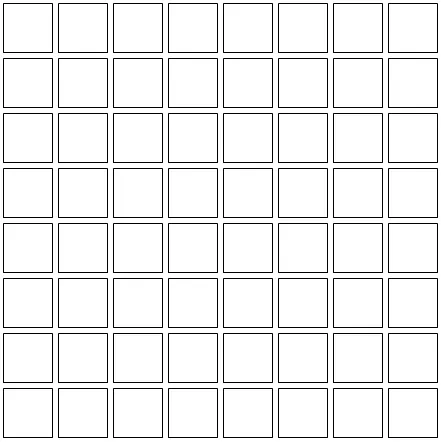
Разовьем эту идею дальше для рисования шахматной доски 8 на 8 клеток.
Для этого создадим класс штампа одного ряда шахматной доски, рисующий 8 клеток. Для рисования будем использовать предыдущий штамп:
type
  RowRectanglesStamp = class
    x,y,w,h,n: integer;

    constructor (xx,yy,ww,hh,nn: integer);
    begin
      x := xx;
      y := yy;
      w := ww;
      h := hh;
      n := nn;
    end;

    procedure Stamp;
    begin
      var r := new RectangleStamp(x,y,w,h);
      r.Stamp;
      for var i:=1 to n-1 do
      begin
        r.x += r.w + 5;
        r.Stamp;
      end;
    end;
  end;
Основная программа снова будет простой:
const n = 8;

begin
  var r := new RowRectanglesStamp(30,30,50,50,n);
  r.Stamp;
  for var i:=1 to n-1 do
  begin
    r.y += r.h + 5;
    r.Stamp;
  end;
end.
Результат:
Методы увеличения и уменьшения для штампа прямоугольника
Продолжим наши исследования. Доработаем класс RectangleStamp, добавив в него метод MoveOn перемещения объекта на вектор dx,dy, а также методы IncreaseFromCenter и DecreaseFromCenter, увеличивающие и уменьшающие размер прямоугольника, оставляя на месте его центр:
type
  RectangleStamp = class
    x,y,w,h: integer;

    constructor (xx,yy,ww,hh: integer);
    begin
      x := xx;
      y := yy;
      w := ww;
      h := hh;
    end;

    procedure Stamp;
    begin
      Rectangle(x,y,x+w,y+h);
    end;

    procedure MoveOn(dx,dy: integer);
    begin
      x += dx;
      y += dy;
    end;

    procedure IncreaseFromCenter(dw: integer);
    begin
      w += dw*2;
      h += dw*2;
      x -= dw;
      y -= dw;
    end;

    procedure DecreaseFromCenter(dw: integer);
    begin
      IncreaseFromCenter(-dw);
    end;
  end;
Тогда следующая простая программа
begin
  var r := new RectangleStamp(100,100,300,300);
  r.Stamp;
  while r.w>2 do
  begin
    r.DecreaseFromCenter(4);
    r.Stamp;
  end;
end.
выводит ряд уменьшающихся квадратов с общим центром:
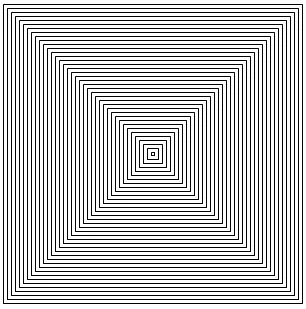
Опять-таки, следует обратить особое внимание на короткую и интуитивно понятную основную программу.
Штамп текста
Создадим также текстовый штамп — он потребуется нам в дальнейшем:
type
  TextStamp = class
    x,y,pt: integer;
    Text: string;

    constructor (xx,yy,ppt: integer; t: string);
    begin
      x := xx;
      y := yy;
      pt := ppt;
      Text := t;
    end;

    procedure Stamp;
    begin
      Font.Size := pt;
      TextOut(x,y,Text);
    end;

    procedure MoveOn(dx,dy: integer);
    begin
      x += dx;
      y += dy;
    end;
  end;
Здесь pt — размер шрифта в пунктах, а метод MoveOn используется для перемещения координат объекта на заданный вектор.
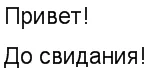
Основная программа, выводящая две фразы одну под другой, имеет вид:
begin
  var txt := new TextStamp(200,200,14,'Привет!');
  txt.Stamp;
  txt.MoveOn(0,40);
  txt.Text := 'До свидания!';
  txt.Stamp;
end.
Результат:
Группировка штампов. Гистограмма
Следующая идея — объединить несколько простых штампов для создания более сложного.
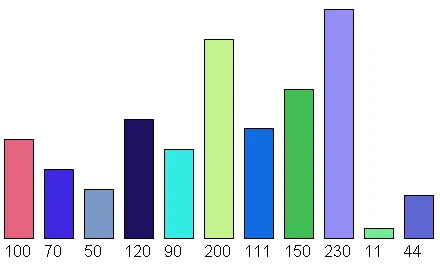
Например, для создания гистограммы необходимо выводить прямоугольник заданной высоты и подписывать его снизу числом, совпадающим с высотой прямоугольника.
Для вывода гистограммы в цвете немного модифицируем метод Stamp для прямоугольника-штампа:
procedure Stamp;
begin
  Brush.Color := clRandom;
  Rectangle(x,y,x+w,y+h);
end;
и для текста-штампа:
procedure Stamp;
begin
  Font.Size := pt;
  Brush.Color := clWhite;
  TextOut(x,y,Text);
end;
После этого создадим штамп прямоугольника с текстовой подписью внизу:
type
  RectWithTextStamp = class
    rs: RectangleStamp;
    ts: TextStamp;

    constructor (x,y,w,h: integer; t: string);
    begin
      rs := new RectangleStamp(x,y,w,-h);
      ts := new TextStamp(x,y+3,10,t);
    end;

    procedure Draw;
    begin
      rs.Stamp;
      ts.Stamp;
    end;

    procedure MoveOn(dx,dy: integer);
    begin
      rs.MoveOn(dx,dy);
      ts.MoveOn(dx,dy);
    end;

    procedure SetHeight(h: integer);
    begin
      rs.h := -h;
    end;

    procedure SetText(t: string);
    begin
      ts.Text := t;
    end;
  end;
Здесь вспомогательные штампы прямоугольника и текста описаны как поля основного штампа, конструируются в конструкторе основного штампа, и выполнение всех операций основной штамп переадресует им.
В частности, метод Draw класса RectWithTextStamp вызывает методы Stamp штампа-прямоугольника и штампа-текста.
Воспользуемся описанным классом для рисования гистограммы, задаваемой массивом чисел:
begin
  var a: array of integer := (100,70,50,120,90,200,111,150,230,11,44);
  var rt := new RectWithTextStamp(100,300,30,a[0],a[0].ToString);
  rt.Draw;
  for var i:=1 to a.Length-1 do
  begin
    rt.MoveOn(40,0);
    rt.SetHeight(a[i]);
    rt.SetText(a[i].ToString);
    rt.Draw;
  end;
end.
Результат:
Штамп креста. Создание мозаики
Продолжим наши исследования. Создадим более сложный штамп креста:
type
  CrossStamp = class
    x,y,w: integer;

    constructor (xx,yy,ww: integer);
    begin
      x := xx;
      y := yy;
      w := ww;
    end;

    procedure Stamp;
    begin
      MoveTo(x,y);
      LineTo(x+w,y);
      LineTo(x+w,y+w);
      LineTo(x+2*w,y+w);
      LineTo(x+2*w,y);
      LineTo(x+3*w,y);
      LineTo(x+3*w,y-w);
      LineTo(x+2*w,y-w);
      LineTo(x+2*w,y-2*w);
      LineTo(x+w,y-2*w);
      LineTo(x+w,y-w);
      LineTo(x,y-w);
      LineTo(x,y);
    end;

    procedure MoveOn(dx,dy: integer);
    begin
      x += dx;
      y += dy;
    end;
  end;
Добавим в этот класс метод MoveOnRel, сдвигающий крест на величину, пропорциональную его ширине:
procedure MoveOnRel(a,b: integer);
begin
  MoveOn(a*w,b*w);
end;
Для получения одного ряда мозаики составим следующую программу:
begin
  var r := new CrossStamp(100,150,20);
  for var i:=1 to 8 do
  begin
    r.Stamp;
    r.MoveOnRel(2,1);
  end;
end.
Результат:
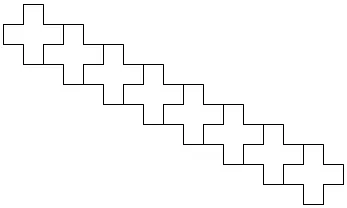
При построении следующего ряда возникает неприятная проблема: следующий ряд крестов необходимо начинать с креста, получаемого смещением исходного креста-штампа до изменения его координат. Но в результате выполнения цикла координаты исходного креста изменились.
Клонирование штампа
Решение проблемы может быть следующим: создадим клон исходного креста-штампа еще до его перемещения.
Для клонирования добавим в класс креста-штампа следующий метод:
function Clone: CrossStamp;
begin
  Result := new CrossStamp(x,y,w);
end;
Он создает крест-штамп с точно такими же параметрами, что и исходный, и возвращает его.
Воспользуемся этим методом, создавая в начале ряда клон r1 креста-штампа r и сдвигая именно его на вектор (2,1). После этого сдвинем исходный крест-штамп вниз на вектор (-1,2) и повторим указанные действия 2 раза:
begin
  var r := new CrossStamp(100,150,20);
  for var k:=1 to 2 do
  begin
    var r1 := r.Clone;
    for var i:=1 to 8 do
    begin
      r1.Stamp;
      r1.MoveOnRel(2,1);
    end;
    r.MoveOnRel(-1,2);
  end;
end.
Результат:
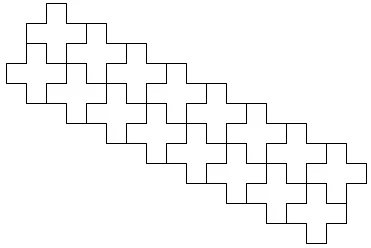
Очевидно, модифицировав данную программу, нетрудно получить мозаику из крестов.
Штамп шестиугольника
Следующий вариант использования штампов также связан с мозаиками. Но на этот раз мозаика выполняется штампами-правильными шестиугольниками, что приводит к необходимости хранить в классе штампа вещественные координаты:
type
  RegularPolygonStamp = class
    x,y,r: real;
    n: integer;

    constructor (xx,yy,rr: real; nn: integer);
    begin
      x := xx;
      y := yy;
      r := rr;
      n := nn;
    end;

    procedure Stamp;
    begin
      var t := 0.0;
      var xr := r*cos(t);
      var yr := r*sin(t);
      MoveTo(Round(x+xr),Round(y+yr));
      for var i:=1 to n do
      begin
        t += 2*Pi/n;
        xr := Round(r*cos(t));
        yr := Round(r*sin(t));
        LineTo(Round(x+xr),Round(y+yr));
      end;
    end;

    procedure MoveOn(dx,dy: real);
    begin
      x += dx;
      y += dy;
    end;

    function Clone: RegularPolygonStamp;
    begin
      Result := new RegularPolygonStamp(x,y,r,n);
    end;
  end;
Обратим внимание, что вещественные координаты превращаются в целые лишь при выводе.
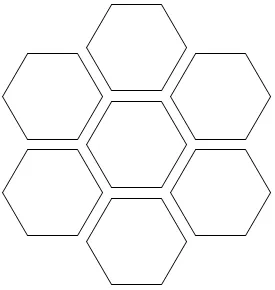
Построим с помощью этого штампа шестиугольник в центре экрана, окруженный с каждой стороны шестиугольниками того же размера.
Для этого в цикле будем клонировать исходный шестиугольник и смещать его на нужный вектор. Длина этого вектора равна двум высотам равностороннего треугольника со стороной, совпадающей с радиусом шестиугольника.
Нетрудно видеть, что удвоенная высота равна Sqrt(3)*r, где r — радиус шестиугольника. Нетрудно также видеть, что первый угол поворота этого вектора равен 1/12 от 360 градусов.
Итак, код:
begin
  var r := new RegularPolygonStamp(Window.Center.X,Window.Center.Y,50,6);
  r.Stamp;
  var t := 2*Pi/12;
  var rr := r.r*Sqrt(3)+10;
  for var i:=1 to 6 do
  begin
    var r1 := r.Clone;
    r1.MoveOn(rr*cos(t),rr*sin(t));
    r1.Stamp;
    t += 2*Pi/6;
  end;
end.
Здесь в выражении
r.r*Sqrt(3)+10величина 10 необходима для формирования отступа между шестиугольниками.
В результате запуска такой программы получаем:
Наконец, в заключение нашей короткой :) статьи приведем еще один полезный штамп — штамп рисования графика заданной функции в заданном прямоугольнике.
Штамп графика функции
В этой программе используются не очень сложные для вывода формулы, которые преобразуют «мировой» прямоугольник с вещественными координатами (xf0,yf0,wf,hf) в «экранный» прямоугольник с целыми координатами (xs0,ys0,ws,hs).
Здесь x,y — левый верхний угол каждого прямоугольника, а w,h — их ширина и высота.
Формулы преобразования из «мировых» координат (xf,yf) в экранные (xs,ys) имеют вид:
a := ws/wf;
b := xs0-a*xf0;
c := hs/hf;
d := ys0-c*yf0;

xs := Round(a*xf+b);
ys := hs + 2*ys0 - Round(c*yf+d);
Здесь a,b,c,d — промежуточные коэффициенты.
В правильность этих формул мы просим либо поверить, либо доказать эти формулы самостоятельно. На выбор.
Далее приводим полный тип класса-штампа для рисования графика функции в прямоугольнике:
type
  FuncType = function (r: real): real;

  FuncStamp = class
    xs0,ys0,ws,hs: integer;
    xf0,yf0,wf,hf: real;
    f: FuncType;

    constructor (
      xs0p,ys0p,xs1p,ys1p: integer;
      xf0p,yf0p,xf1p,yf1p: real;
      ff: FuncType
    );
    begin
      SetScreenWindow(xs0p,ys0p,xs1p,ys1p);
      SetFuncWindow(xf0p,yf0p,xf1p,yf1p);
      f := ff;
    end;

    function WorldToScreenX(xf: real): integer;
    begin
      var a := ws/wf;
      var b := xs0-a*xf0;
      Result := Round(a*xf+b);
    end;

    function WorldToScreenY(yf: real): integer;
    begin
      var c := hs/hf;
      var d := ys0-c*yf0;
      Result := hs + 2*ys0 - Round(c*yf+d);
    end;

    procedure Stamp;
    const n = 100;
    begin
      Pen.Color := Color.Gray;
      Rectangle(xs0,ys0,xs0+ws,ys0+hs);
      Pen.Color := Color.Black;
      var x := xf0;
      var y := f(x);
      var h := wf/n;
      var xs := WorldToScreenX(x);
      var ys := WorldToScreenY(y);
      MoveTo(xs,ys);
      for var i:=1 to n do
      begin
        x += h;
        y := f(x);
        xs := WorldToScreenX(x);
        ys := WorldToScreenY(y);
        LineTo(xs,ys);
      end;
    end;

    procedure SetScreenWindow(xs0p,ys0p,xs1p,ys1p: integer);
    begin
      xs0 := xs0p;
      ys0 := ys0p;
      ws := xs1p-xs0p;
      hs := ys1p-ys0p;
    end;

    procedure SetFuncWindow(xf0p,yf0p,xf1p,yf1p: real);
    begin
      xf0 := xf0p;
      yf0 := yf0p;
      wf := xf1p-xf0p;
      hf := yf1p-yf0p;
    end;

    procedure MoveOn(dx,dy: integer);
    begin
      xs0 += dx;
      ys0 += dy;
    end;
  end;
Обратим внимание на несколько деталей.
-
В конструкторе мы инициализируем оба прямоугольника — «мировой» и «экранный» — координатами левого верхнего и правого нижнего углов, а в классе храним координаты левого верхнего угла, ширину и высоту прямоугольников. Так оказывается удобнее.
-
Мы создаем отдельные методы
SetScreenWindowиSetFuncWindowдля изменения соответствующих окон класса-штампа вывода функции в ходе работы программы. Первый нужен, чтобы выводить тот же участок функции в другом месте экрана, а второй — чтобы выводить другой участок функции. -
Функция передается в класс-штамп в виде процедурной переменной:
FuncType = function (r: real): real; -
При рисовании графика функции вначале серым цветом рисуется прямоугольник, в границах которого рисуется график.
Реализуем также пару функций, которые мы будем выводить в разных окнах:
function f(x: real): real;
begin
  Result := x*sin(5*x);
end;

function g(x: real): real;
begin
  Result := sin(3*x)+sin(4*x);
end;
Вот код основной программы:
begin
  var fs := new FuncStamp(10,10,310,230,0,-2*Pi,2*Pi,2*Pi,f);
  fs.Stamp;

  fs.MoveOn(320,0);
  fs.SetFuncWindow(-Pi,-1,Pi,1);
  fs.f := sin;
  fs.Stamp;

  fs.MoveOn(-320,240);
  fs.f := cos;
  fs.Stamp;

  fs.MoveOn(320,0);
  fs.SetFuncWindow(-2*Pi,-2,2*Pi,2);
  fs.f := g;
  fs.Stamp;
end.
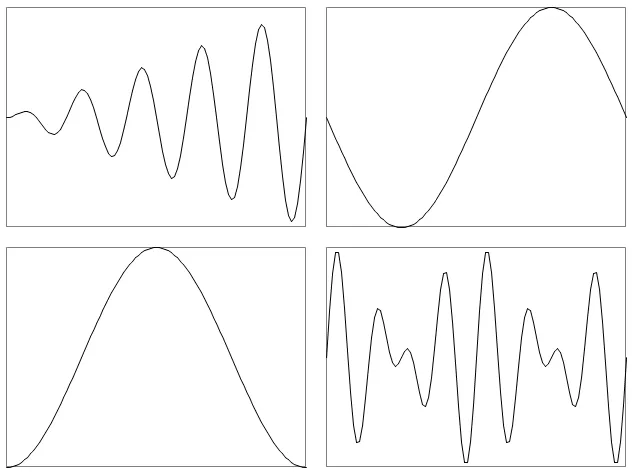
Он выводит четыре графика функций в четырех окнах — прямоугольниках на экране.
Результат:
Итоги
Подведем итоги. Мы использовали одну идею — создание классов-штампов — для запоминания ряда параметров рисуемого графического объекта. Часть этих параметров мы затем меняли, как правило координаты, после чего рисовали объект вызовом метода Stamp.
Заметим, что мы практически не использовали ряд средств объектно-ориентированного программирования, таких как свойства, защита доступа, наследование и полиморфизм, которые крайне уместны при реализации классов-штампов и могут быть задействованы учащимися для создания собственных классов-штампов.
У классов мы использовали лишь их самую главную роль — быть кирпичиками гибко изменяемого конструктора, из которых можно строить весьма нетривиальные и красивые программы.